


千问办公电脑版下载地址:点击下载
新用户下载千问办公,免费送一个月会员,白嫖额度,老用户送500积分。

想用AI处理办公任务,已经不只是简单地问几个问题了。
比如制作PPT、整理Excel表格、撰写工作报告,甚至让AI协助完成一些复杂的电脑操作,都可以通过AI办公工具来实现。
最近不少人开始关注千问办公(QwenWork),它提供了独立的电脑客户端,可以在Windows和Mac上使用。
那么,千问办公电脑版怎么下载?安装需要什么配置?Windows和Mac的安装方法有什么区别?
今天就给大家整理一份完整的下载安装教程,第一次接触千问办公的朋友也可以跟着操作。
一、千问办公电脑版是什么?
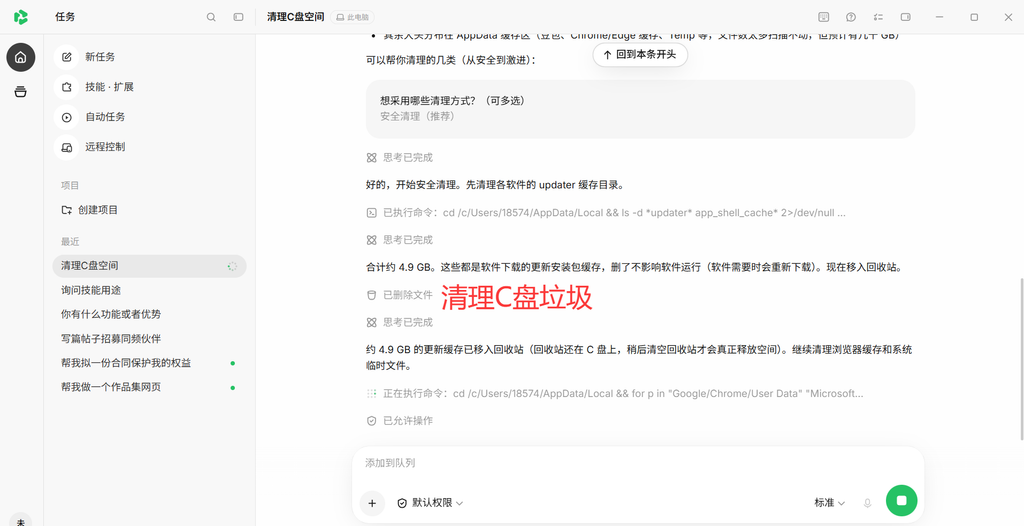
千问办公(QwenWork)是一个AI办公助手,提供独立的桌面客户端。
它和我们平时使用的普通AI聊天工具不太一样,除了对话,还可以围绕具体工作任务进行协作,帮助用户处理资料、整理文件和推进办公任务。
例如:
- 制作PPT、整理演示内容。
- 分析Excel表格,整理数据。
- 撰写和修改Word文档。
- 搜集资料、整理信息。
- 借助技能和连接器扩展工作能力。
- 使用电脑操控等桌面端功能。
如果平时经常需要处理文档、表格、汇报材料,或者想尝试让AI协助完成一些重复性工作,也可以清理电脑垃圾,优化电脑,都可以了解一下。
二、千问办公电脑版下载入口
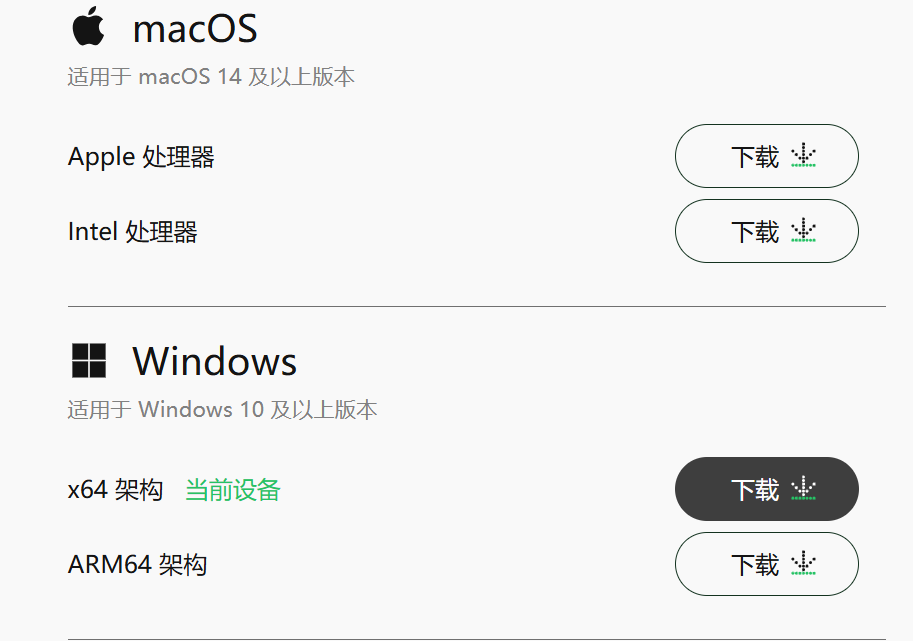
千问办公目前提供Windows和macOS桌面客户端。
下载时建议直接通过千问办公官方下载安装页面获取,不要随便从第三方网盘或者不明软件下载站下载。
下载安装步骤:
- 点击本页面的「立即下载千问办公」按钮。
- 进入千问办公官方下载安装页面。
- 根据自己的电脑系统选择对应版本。
- 下载完成后,按照安装提示完成安装。
目前官方提供的主要版本如下:
| 电脑系统 | 系统要求 | 安装包 |
|---|---|---|
| Windows | Windows 10 64位及以上 | EXE |
| macOS | macOS 14及以上 | DMG |
| Mac M系列芯片 | Apple Silicon | ARM64 |
| Mac Intel芯片 | Intel处理器 | X64 |
Windows官方安装指南列出的最低架构为x86_64(AMD64),官网当前下载页面还展示了ARM64下载选项。ARM设备请以官方页面提供的对应适配说明为准。
Mac则需要根据自己的处理器选择对应安装包。
三、Windows电脑安装千问办公教程
如果你使用的是Windows 10或者Windows 11电脑,可以按照下面的步骤安装。
第一步:下载Windows安装包
进入千问办公官方下载安装页面,找到Windows下载入口。
点击下载后,会获取一个 .exe 格式的安装程序。
下载之前建议确认:
- 系统为Windows 10 64位或更高版本。
- 电脑至少预留500MB可用空间。
- 网络连接正常。
第二步:运行安装程序
找到刚刚下载的EXE文件,双击运行。
进入安装向导后:
- 按照提示选择安装位置。
- 如果没有特殊需求,可以使用默认安装路径。
- 点击安装,等待程序完成安装。
安装过程不需要自己配置复杂的运行环境,按照提示操作即可。
如果Windows Defender SmartScreen出现安全提示,先确认安装包确实来自千问办公官方渠道,再根据官方安装指南处理。不要对来源不明的软件随意选择运行。
第三步:启动千问办公
安装完成后,可以通过两种方式打开:
- 在Windows开始菜单中搜索「千问办公」。
- 通过桌面快捷方式启动软件(如果安装时创建了快捷方式)。
首次启动后,会进入登录或注册界面。
第四步:登录账号
点击登录/注册,根据页面提示完成账号认证。
可以使用已有账号,也可以按照页面支持的方式注册新账号。
部分认证流程会在浏览器中完成,认证成功后再返回千问办公客户端即可。
至此,Windows版就安装完成了。
四、Mac电脑安装千问办公教程
如果你使用的是MacBook、iMac或者其他macOS设备,也可以安装千问办公。
不过Mac需要特别注意处理器类型。
第一步:确认Mac处理器
点击屏幕左上角的苹果图标,选择「关于本机」。
查看处理器信息:
- 如果显示Apple M系列芯片,例如M1、M2、M3、M4等,选择ARM64版本。
- 如果显示Intel处理器,选择X64版本。
下载页面会根据设备情况提供对应的安装选项,优先选择官方标记的推荐版本。
第二步:下载Mac安装包
进入千问办公官方下载安装页面,选择macOS版本。
下载完成后,会得到一个DMG格式的安装文件。
第三步:安装应用
双击刚刚下载的DMG文件。
打开安装窗口后,将千问办公图标拖动到Applications(应用程序)文件夹中。
等待文件复制完成。
然后在访达中弹出刚刚打开的磁盘映像。
第四步:首次启动
打开启动台或者应用程序文件夹,找到千问办公并启动。
如果macOS的Gatekeeper首次启动时提示无法验证应用,可以先确认安装包确实来自官方渠道,再按照官方指南进入:
系统设置 → 隐私与安全性
找到对应的应用安全提示,按照页面提供的选项选择「仍然打开」。
不要对来源不明的安装包绕过系统安全检查。
最后进入登录页面,完成账号认证即可使用。
五、千问办公安装完成后怎么使用?
软件安装完成后,可以先尝试一个简单任务。
打开千问办公,找到侧边栏中的「新任务」,在输入框中描述自己想完成的工作。
例如:
制作PPT:
帮我制作一份关于2026年人工智能行业发展的汇报PPT,包含行业现状、主要发展方向、典型应用场景和未来趋势。整体风格简洁专业,适合工作汇报。
整理Excel:
帮我分析这份Excel表格,统计每个月的销售额、找出销售额最高的产品,并整理成一份数据分析报告。
撰写工作总结:
根据我提供的工作资料,整理一份月度工作总结,包含本月完成事项、主要成果、存在的问题以及下个月的工作计划。
不需要一开始就写特别复杂的指令,先把目标和要求描述清楚,再根据实际结果补充修改即可。
千问办公的桌面端工作流程还包括任务执行、进度查看和成果收取等环节,可以根据任务需要进一步了解。
六、千问办公电脑版常见问题
1. 千问办公电脑版支持Windows 11吗?
支持。官方Windows安装指南列出的系统要求是Windows 10 64位及以上版本,因此Windows 11也在支持范围内。
2. MacBook可以安装千问办公吗?
可以。
目前支持macOS 14及以上版本,同时提供Apple Silicon和Intel两种处理器架构的安装包。
3. Windows电脑安装失败怎么办?
可以先检查几个方面:
- 是否满足Windows 10 64位及以上要求。
- 安装包是否与电脑处理器架构匹配。
- 磁盘空间是否充足。
- 网络连接是否正常。
如果仍然无法安装,可以重新从官方下载安装页面获取最新版安装包。
4. 千问办公需要自己配置API吗?
普通用户按照官方客户端安装流程下载安装并登录即可,不需要自己另外配置API密钥才能完成基础登录流程。
具体可使用的模型、技能和功能,以账号实际权益及客户端显示为准。
5. 千问办公电脑版如何更新?
官方客户端会在后台检查新版本。
当有更新时,会出现更新提示,用户确认后再下载并完成更新。也可以通过客户端菜单中的检查更新功能查看是否有新版本。
七、总结
整体来看,千问办公电脑版的下载安装并不复杂。
Windows用户下载EXE安装包,按照安装向导完成安装即可;Mac用户则需要先确认自己的处理器类型,再选择对应的DMG安装包。
如果你平时经常使用电脑处理文档、表格、PPT等工作,不妨实际体验一下这类AI办公工具。
还没有安装的朋友,可以点击本站上方的「立即下载千问办公」按钮,进入官方下载安装页面,选择适合自己电脑的版本。
建议先从一个简单的办公任务开始,熟悉基本操作之后,再尝试更多应用场景。
官方资料参考:
- 千问办公官方网站:https://qwenwork.cn/
- Windows安装指南:https://qwenwork.cn/docs/install/windows
- macOS安装指南:https://qwenwork.cn/docs/install/macos
- 桌面端使用指南:https://qwenwork.cn/docs/getting-started/desktop-workflow
本文根据千问办公官方公开资料整理,软件版本、系统要求及功能以官方最新信息为准。













暂无评论内容